
>
>

برندهای افرنگ

نمایش همه
یونیمات - UNIMAT
مانبیلی - Manbily
رولند-Roland
می فوتو - MeFOTO
لایف آف فوتو - Life of Photo
آرتین - ARTIN
میک - Meike
ال اس - Lishuai
اتوموس - Atomos
اینستا360 - Insta360
سامسونگ - SAMSUNG
واتس اپاینستاگرام افرنگ
  1. خانه
  2. >
  3. اخبار
  4. >
  5. روشی دیگر برای از بین بردن ته رنگ

آخرین اخبار

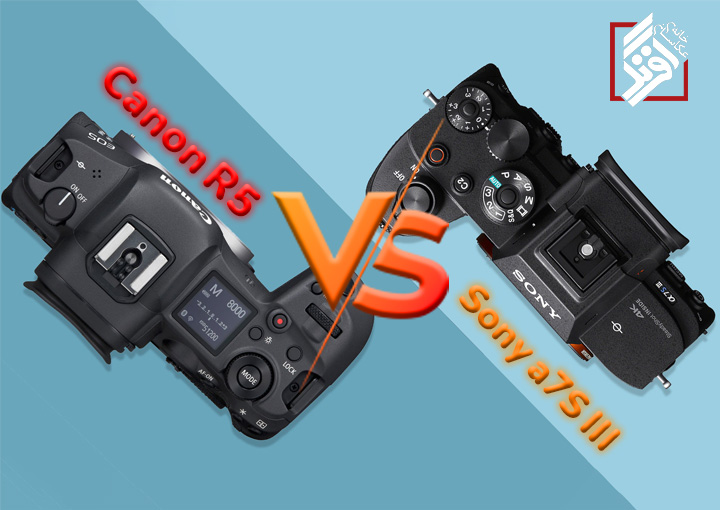
مقایسه سونی Sony A7S III با کانن Canon R5: نبرد غول‌های بدون آینه

مقایسه سونی Sony A7S III با کانن Canon R5: نبرد غول‌های بدون آینه

14 آبان 1405

تنظیمات عمومی دوربین برای افراد مبتدی

تنظیمات عمومی دوربین برای افراد مبتدی

14 آبان 1405

دوربین بدون آینه چیست؟

دوربین بدون آینه چیست؟

14 آبان 1405

خانه عکاسان افرنگ | فروشگاه تخصصی تجهیزات عکاسی ، فیلمبرداری و صدابرداری 📸
خانــه عکاســــان افــــــــــرنـگ
آیا سوالی دارید
02177685940-
صفحه اصلی
عکاسی
فیلمبرداری
صدابرداری
نورپردازی
موبایل گرافی
کنسول بازی و سرگرمی
کارکرده
فروش اقساطی
تماس با ما
محصولات
خانه عکاسان افرنگ | فروشگاه تخصصی تجهیزات عکاسی ، فیلمبرداری و صدابرداری 📸
خانــه عکاســــان افــــــــــرنـگ
آیا سوالی دارید
02177685940-
صفحه اصلی
عکاسی
فیلمبرداری
صدابرداری
نورپردازی
موبایل گرافی
کنسول بازی و سرگرمی
کارکرده
فروش اقساطی
تماس با ما
محصولات
آیکون پشتیبانی
Image placeholder
ارسال سریع همه محصولات
آیکون پشتیبانی
Image placeholder
ضمانت اصل بودن کالا
آیکون پشتیبانی
Image placeholder
امکان پرداخت در محل
آیکون پشتیبانی
Image placeholder
پشتیبانی 24 ساعته
خانه عکاسان افرنگ | فروشگاه تخصصی تجهیزات عکاسی ، فیلمبرداری و صدابرداری 📸
Image placeholder
آدرس:تهران- خیابان انقلاب-نرسیده به پیچ شمیران-بهار جنوبی-برج بهار-طبقه اول تجاری-واحد 205
مسیریابیمسیریابی
ساعت کاری : شنبه تا چهارشنبه از ساعت 10 الی 18 و پنج شنبه از ساعت 10 الی 16
لینک ها
  • قوانین و مقررات سایت
  • لیست قیمت
  • گالری کاربران
  • مقررات خرید و فروش تجهیزات کارکرده
  • تازه های سایت
  • واژگان فنی
  • لینک پرداخت
  • درباره ما
  • تماس با ما
enamad
آیا سوالی دارید02177685940
ارتباط باماinfo@afrangdigital.com
عضویت در خبرنامه افرنگ

با عضویت در سایت از تخفیف در خرید، مشاهده سوابق سفارشات، شرکت در نقد و بررسی و بسیاری از خدمات دیگر بهره مند شوید.


واتس اپتلگرام افرنگاینستاگرام افرنگ
  • قوانین و مقررات سایت
  • لیست قیمت
  • گالری کاربران
  • مقررات خرید و فروش تجهیزات کارکرده
  • تازه های سایت
  • واژگان فنی
  • لینک پرداخت
  • درباره ما
  • تماس با ما
enamad

© کلیه حقوق این وب سایت محفوظ و متعلق به خانه عکاسان افرنگ می باشد.طراحی سایت و بهینه سازی سایت : ایده پویا

روشی دیگر برای از بین بردن ته رنگ

1 دی 1393
انتشار توسط : http://www.akkasee.com/articles/12641
0 نظر داده شده
زمان خواندن این مطلب: 2 دقیقه
روشی دیگر برای از بین بردن ته رنگ

برای از بین بردن ته رنگ و نیز تصحیح رنگ راه‌های متعددی وجود دارد. نمونه ‌هایی از آن پیشتر در اینجا مورد بحث قرار گرفته است. مطلبی که در ادامه به آن خواهیم پرداخت در واقع برگرفته از کتاب اسکات کلبی (Scott Kelby) است. خود وی نیز در این کتاب اشاره می‌کند که این روش را از دوست کانادایی‌اش به نام دیو کراس (Dave Cross) به امانت گرفته است. اساس این روش بر یافتن محدوده خاكستری رنگ عكس است كه عموماً راه حل فوری ندارد. مطلب ذیل نه ترجمه صرف آن که بازنوشت و ساده شده روش مزبور است. نمونه عکسی که در این متن استفاده شده متعلق به آقای پیام حمزه‌ای است. و اما شرح کار: 1- عکس مورد نظر را در فتوشاپ باز کنید. از طریق منوی Layers و سپس با انتخاب Create New Layer لایه‌ای جدید ایجاد کنید. حرفه‌ای ترها طبیعتاً این کار را از طریق کلیک بر روی آیکونی که در پایین پالت Layers قرار دارد انجام می‌دهند و خیلی حرفه‌ای ترها با Shift+Ctrl+n! image001.jpg 2- از طریق منوی Edit گزینه Fill را انتخاب کرده و در کادر مربوطه گزینه 50% Gray را انتخاب کنید. image003.jpg 3- لایه جدید اکنون به با رنگ خاکستری کامل پر شده است. حال می‌توانید حالت آمیختگی این لایه را در پالت Layers به Difference تغییر دهید. image005.jpg 4- گزینه Threshold را از منوی Create New Adjustment Layer واقع در پایین پالت Layer انتخاب کنید. در کادری که ظاهر می‌شود نشانگر مربوطه را به طور کامل به سمت چپ انتقال دهید. حال تصویر شما کاملاً به رنگ سفید درآمده است. اکنون می‌توانید به تدریج همان نشانگر را به سمت راست بکشانید تا اولین نواحی سیاه رنگ ظاهر شوند. این نواحی در واقع بخش خنثی یا خاکستری رنگ تصویر شما را مشخص می‌کنند. برای آنکه محل این بخش را به طور دقیق مشخص کنید می توانید با پایین نگاهداشتن کلید Shift روی آن ناحیه کلیک کنید. با مشخص شدن این ناحیه بخش عمده کار به اتمام رسیده است. Cancel را زده تا از این کادر خارج شوید. image007.jpg 5- اکنون کاری نیز با لایه جدیدی که ایجاد کرده بودید ندارید. به راحتی می‌توانید آن را حذف کرده و سراغ مرحله بعد بروید. 6- با زدن Ctrl+M کادر محاوره‌ای Curve را باز کنید. در این کادر آیکون قطره چکان تن‌مایه‌های میانی (قطره چکان وسط) را انتخاب کرده و بر روی ناحیه‌ای که قبلا مشخص کرده بودید کلیک کنید image009.jpg 7- و تمام.


|تعداد پسندیده شده ها: 0
اشتراک گذاری :
هنوز نظری ثبت نشده است

اولین نفری باشید که نظر خود را درباره این مطلب بیان می‌کنید