>>


با عضویت در سایت از تخفیف در خرید، مشاهده سوابق سفارشات، شرکت در نقد و بررسی و بسیاری از خدمات دیگر بهره مند شوید.



© کلیه حقوق این وب سایت محفوظ و متعلق به خانه عکاسان افرنگ می باشد.طراحی سایت و بهینه سازی سایت : ایده پویا
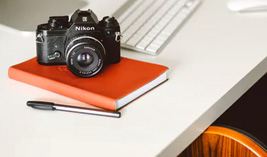
قسمت سوم: Adobe Camera RAW مبدل قدرتمند Adobe Camera RAW كه همراه فتوشاپ CS ارائه شد (و البته بعنوان یك افزودنی مجزا برای نسخه های قدیمیتر آن نیز در دسترس میباشد)، انقلابی را در روند كاری عكاسی دیجیتال ایجاد كرد: از یك طرف باعث یكی شدن مرحله تبدیل RAW با سایر مراحل روند كاری شد و از سوی دیگر دارای برتریهای واضحی بر سایر مبدلهای RAW همراه دوربینها، میباشد. این مبدل از تمام فرمتهای RAW فعلی كه توسط دوربینهای SLR و غیرSLR تولید میشوند، پشتیبانی كرده و با معرفی دوربینهای جدید، نسخه به روز شده این پلاگین نیز در سایت ادوبی برای دانلود قرار داده میشود. (پس از دانلود نسخه های جدید این مبدل، فایل camera raw.8bi را در فولدر \Program Files\Adobe\Photoshop CS\Plug-Ins\File Formats كپی نمایید). اما برای استفاده درست از این ابزار، نیاز به آشنایی با امكانات و طرز استفاده از آن داریم چرا كه در غیر اینصورت نه تنها این ابزار قوی كمكی نمیكند كه گیج كننده نیز خواهد بود. در این قسمت سعی میكنیم با این ابزار قوی آشنا شویم. در صورتیكه فعلا دوربینی در اختیار ندارید كه خروجی RAW تولید كند، میتوانید از این آدرس یك فایل RAW را دانلود نموده و مطالب این قسمت را روی آن تمرین نمایید (حجم فایل 7 مگابایت است) وقتی كه فایل RAW خود را در فتوشاپ CS باز میكنید، با صفحهای مانند شكل زیر مواجه خواهید شد. در سمت چپ، نمایی از تصویر دیده میشود و در سمت راست كنترلهای ابزار در دو حالت Advanced و Basic وجود دارند. در زیر تصویر نیز اطلاعاتی نظیر فضای رنگی مورد استفاده (Color Space)، اندازه و رزولوشن تصویر و نیز عمق بیتی تصویر (مثلا 16 بیت در هر كانال رنگ) نشان داده میشود. ابتدا مطمئن شوید كه عمق بیت تصویرتان 16 بیت بوده، اندازه تصویرتان معادل دقت عكسی است كه با دوربینتان تهیه كرده اید و همچنین Color Space روی Adobe RGB تنظیم شده باشد. مرحله تبدیل RAW در كامپیوتر شامل انجام اعمال مختلفی است كه لازم است بر تصویر خام RAW اعمال شود تا برای تهیه خروجی مناسب شود. این مراحل، همانگونه كه میدانید، در مورد فرمت JPEG در خود دوربین صورت میگیرند اما در فرمت RAW در كامپیوتر و بر حسب میل و سلیقه كاربر انجام خواهد شد. - یكی از مراحل كار، تنظیم و اصلاح تراز سفیدی White balance است. چرا كه در فرمت RAW ، دوربین هیچگونه تغییری در دمای رنگ تصویر برای اصلاح تراز سفیدی انجام نمیدهد. این تنظیم باید در ابتدای كار صورت گیرد چون در غیر اینصورت امكان انجام درست سایر مراحل وجود ندارد. در صفحه كنترل نیز این تنظیم در ابتدای همه تنظیمات در قسمت Adjust قرار گرفته است. برای تنظیم تراز سفیدی از كنترل temperature استفاده میشود. با كمك این كنترل میتوان دمای رنگ را از آبی تا زرد (در مقیاس كلوین) تغییر داد و به دمای رنگ مناسب كه همان تراز سفیدی مورد نیاز است، رسید. برای تنظیم دقیقتر میتوان از كنترل زیر آن (Tint) هم استفاده كرد كه تغییرات را در راستای سبز تا بنفش انجام میدهد. با كمك این دو، امكان تنظیم دقیق تراز سفیدی مورد نظر وجود دارد. برای راحتی كار میتوان از منوی روبروی White balance انواع پیش تنظیمها، نظیر تراز سفیدی لامپ تنگستن و روز آفتابی و... را انتخاب كرد تا تنظیم به طور خودكار به تصویر اعمال شود كه البته مشخص است از لحاظ دقت به پای روش قبلی نمیرسد. ذكر دو نكته در اینجا ضروری است. بهترین و حرفهایترین راه تنظیم تراز سفیدی این است كه در ابتدای شروع عكاسی در یك موقعیت خاص، ابتدا از صفحه استاندارد خاصی (كه Color Checker نامیده میشود) یك عكس گرفته شود و سپس در پایان پروژه عكاسی برای تنظیم تراز سفیدی، ابتدا عكس مربوط به color checker را باز كرده و با ابزار eyedropper (انتخاب كننده رنگ) روی دومین مربع روشن آن (مطابق شكل زیر) كلیك شود. با این كار خود مبدل، روند تنظیم تراز سفیدی را انجام خواهد داد. سپس این تنظیم را ذخیره كرده و در تمام عكسهای بعدی پروژه، به راحتی اعمال نمود. نكته دوم این است كه این تنظیم دقیق تراز سفیدی را كه در مبدل RAW انجام میشود، بهیچ وجه نمیتوان در حالات غیر RAW در فتوشاپ انجام داد. امكان تنظیم تراز سفیدی با استفاده از Levels فتوشاپ وجود دارد اما نه تنها دقت كافی ندارد كه گاهی اصلا تنظیم آن غیر ممكن است: چرا كه در تصاویر JPEG، تنظیم و تغییر دمای رنگ توسط دوربین بر تصویر اعمال شده و تغییر آن مشكل و یا غیر ممكن است. - مرحله دوم در تبدیل، اصلاح روشنایی است. اصلاح روشنایی در این روش اصلا قابل مقایسه با روشهای معمولی اصلاح روشنایی در فتوشاپ نیست چرا كه آن تصاویر توسط اصلاح gamma درونی دوربین تغییر یافتهاند. همانطور كه قبلا نیز تاكید كردهایم، در فایل خام حاصله از دوربین دیجیتال، اكثر اطلاعات روشنایی در استپهای روشن تصویر قرار دارد و اصلاح گاما باعث متوازن نمودن این اطلاعات در كل تصویر خواهد شد. حال اگر این اصلاح گاما در مرحله تبدیل RAW و توسط كاربر و با توجه به نوع عكس انجام شود، حتما و واضحا برتر از اصلاح گاما درونی دوربین خواهد بود. برای آنكه از حداكثر میزان اطلاعات در مرحله تبدیل RAW استفاده كنیم، بهتر است در مورد مناظری كه دارای Dynamic range وسیع (از روشنایی شدید تا سایه) هستند، با توجه به هیستوگرام live، طوری عكس بگیریم كه بیشترین حجم اطلاعاتی در سمت راست هیستوگرام وجود داشته باشد اما در عین حال Overexpose نیز نگردد. با این روش كه به آن Expose to right میگویند، حجم اطلاعات بیشتری را در استپهای روشن تصویر ذخیره كرده اید تا در مرحله تبدیل RAW بهتر بتوانید آنرا در كل تصویر منتشر نمایید. برای اصلاح گاما و تنظیم نورسنجی در مبدل RAW از كنترل Exposure استفاده میكنیم. برای اینكه به حداكثر جزئیات در مناطق روشن و تاریك تصویر دست یابید، دكمه ALT را گرفته و سپس كنترل Exposure را حركت دهید تا اینكه نقاط سفید رنگی در پس زمینه ایجاد شود. هر چقدر این نقاط كمتر باشد تنظیم دقیقتر است. البته ذكر این نكته لازم است كه این روش اخیر شاید همواره كاربردی نباشد و گاه كاربر بخواهد روشنایی را بر طبق میل خود تنظیم نماید. - كنترل Brightness معادل تنظیم با كنترل نقطه میانی level فتوشاپ است. و كنترل shadow كه نقطه سیاه تصویر را تعیین میكند، معادل تنظیم نقطه سیاه در كنترل level است. در حقیقت با كنترل Shadow میتوانید مناطقی از تصویر را كه میخواهید سیاه مطلق باشند، تعیین نمایید. برای راحتی كار، دكمه ALT را بگیرید و سپس كنترل shadow را آنقدر تغییر دهید تا در مناطق مورد نظر شما (در پس زمینه سفید) نقاط سیاهرنگی ایجاد شوند. درست قبل از ایجاد این نقاط، بهترین محل تنظیم این كنترل است. این دو كنترل در مراحل پس از تبدیل RAW نیز در دسترس هستند اما برای راحتی و یكپارچگی كار، در این ابزار نیز قرار داده شده اند. - كنترل contrast برای تنظیم كنتراست تصویر بكار میرود. جالب است كه این كنترل اصلا معادل كنترلcontrast فتوشاپ نیست بلكه كاری معادل ایجاد منحنی S شكل در كنترل Curve انجام میدهد. همانگونه كه قبلا در مطلب افزایش كنتراست تصاویر گفتیم، میتوان با كنترل Curve و ایجاد منحنی S شكل، كنتراست تصاویر را افزایش داد. در حقیقت كنترل Contrast در مبدل Raw نیز ایجاد یك منحنی S شكل در كنترل Curve میكند تا كنتراست تصاویر افزایش یابد. - كنترل Saturation نیز برای تنظیم اشباع رنگ بكار میرود. تنظیم اشباع رنگ در مبدل RAW (بجای تنظیم آن در فتوشاپ) یك برتری مهم دارد: اگر بخواهید تصاویرتان را به صورت 8 بیتی تبدیل كنید (مثلا برای انتشار در وب) بهتر است كه تنظیم اشباع رنگ را در مرحله تبدیل RAW انجام دهید كه كار با فایل 16 بیتی به مراتب دقیقتر از فایل 8 بیتی است. برای تنظیمات و كنترل بیشتر وارد قسمت advanced میشویم. - Detail: در قسمت Detail با كنترلهای Sharpness، Luminance smoothing و Color Noise Reduction روبرو خواهید شد. كنترل Sharpness مسئول افزایش شارپنس لبه ها است و اینكار را بر كل تصویر اعمال میكند. توصیه میشود كه بهتر است زیاد از این كنترل استفاده نكنید زیرا ممكن است باعث اشكالاتی در مناطقی از تصویر شود. بهتر است انجام شارپنس را به بعد از تبدیل RAW و در مرحله ویرایشهای داخل برنامه فتوشاپ (با استفاده از Unsharp masking، همراه با استفاده از ماسكهای مورد نیاز) موكول نمایید. Color noise reduction میتواند بخوبی نویزهای رنگی را (در عكسهایی كه با ISOهای بالا گرفته شده است) كاهش دهد. نكته: در هنگام استفاده از كنترلهای قسمت Detail حتما بزرگنمایی تصویرتان روی 100% بگذارید تا به تغییرات ایجاد شده پی ببرید وگرنه نمیتوانید این تغییرات را مشاهده نمایید. Lens: در قسمت كنترلهای لنز، امكانات جالبی وجود دارد كه در حالات غیرRAW در فتوشاپ در دسترس نمیباشند. امكان اصلاح اعوجاج های رنگی (Chromatic aberration ) یكی از این كنترلها است. اعوجاج رنگی در اثر عدم توانایی لنز در فوكوس یكنواخت رنگهای مختلف، ایجاد میشود. در این كنترل شما قادر خواهید بود كه اعوجاج رنگی قرمز/فیروزهای (Red/Cyan=R/C) و نیز آبی/زرد (Blue/yellow=B/Y) را اصلاح نمایید. برای راحتی كار میتوانید در حین تغییر كنترلها ، دكمه ALT را بگیرید تا كانالهای مجزا رنگی را مشاهده نمایید. اصلاح Vignetting (تاریك شدن گوشه های تصویر در برخی لنزهای واید)، نیز در این قسمت ممكن است. Calibrate: در نسخه جدید مبدل RAW كه در فتوشاپ CS وجود دارد، میتوانید به طور كامل اشكالات و انحرافات رنگی دوربین را اصلاح نمایید. مثلا برخی دوربینها تمایل دارند كه رنگ قرمز را كمی آلبالویی كنند. در این قسمت میتوانید این انحرافات رنگی را با Hue و نیز اشباع رنگهای قرمز، آبی و سبز اصلاح كنید. كنترل Shadow Tint نیز جالب است: برخی دوربینها در حالیكه تمام رنگهای تصویر را بخوبی منتقل میكنند اما در مناطق سایه، ایجاد یك ته رنگ مینمایند كه این مشكل نیز با Shadow Tint قابل اصلاح است. در مورد قسمت Calibrate دو نكته وجود دارد: اول آنكه با این قسمت نمیتوانید تراز سفیدی White balance تصویر را اصلاح كنید چرا كه فقط امكان كنترلهای دقیق و جزئی در Hue و Saturation وجود دارد. دوم آنكه این قسمت اصلا معادل تنظیمات Hue/Saturation در فتوشاپ نیست و تغییراتی خاص خود در فایل RAW اعمال میكند. حتما با خود میگویید كه انجام این همه تنظیم و كنترل برای تمام عكسها، كاریست بس مشكل! و وقتگیر. اما برای این مشكل نیز در مبدل RAW راه حلی وجود دارد و آنهم امكان ذخیره كردن تمام تنظیمات انجام شده و استفاده مجدد ازآنها در آینده است. پس از انجام تنظیمات میتوانید با دكمه روبروی قسمت Setting وارد منوی مخصوص اینكار شوید و گزینه Save Setting را انتخاب نمایید. بهتر است بجای گزینه فوق، گزینه Save Setting Subset را انتخاب كنید چرا كه با این روش میتوانید انتخاب كنید كه چه جنبه هایی از تنظیمات شما ذخیره شود. این موضوع اهمیت فراوانی دارد. مثلا اگر پروژه ای را با لنز خاصی كار میكنید برای اعمال تنظیمات Chromatic Aberration و Vignetting گزینه های مربوطه را انتخاب كنید چرا كه این اشكالات در تمام عكسها مشترك خواهد بود، اما چون ممكن است در شرائط نوری مختلفی عكاسی نمایید گزینه Exposure یا White balance را انتخاب نكنید. اگر تنظیمات اخیر شما مربوط به پروژه عكاسی در آتلیه است و شرائط نوری ثابتی دارد، میتوانید گزینه های مربوط به نورسنجی و تراز سفیدی را نیز جزو انتخاب ذخیره شده خود قرار دهید. به همین ترتیب میتوانید برای شرائط مختلف كاری خود، تنظیمات خاص و مناسب آنرا ذخیره نمایید تا در آینده براحتی در دسترس شما باشد. یك امكان جالب دیگر در مبدل Adobe RAW، امكان افزایش اندازه تصویر است. همانگونه كه میدانید، میتوان در فتوشاپ (در قسمت Image Size) نسبت به افزایش اندازه فایل تصویری اقدام كرد كه این كار از طریق الگوریتمهای Interpolation انجام میشود. بهترین نوع الگوریتم موجود در فتوشاپهای قدیمی نوع Bicubic و در فتوشاپ CS نوع Smoother Bicubic میباشد. هر چند برخی عقیده دارند كه برخی الگوریتمهای دیگری كه در فتوشاپ وجود ندارند (مانند Stair interpolation) بهتر از الگوریتمهای فوق عمل میكنند. نكته مهم دیگر در انجام Interpolation این است كه این عمل بهتر است بتدریج انجام شود. یعنی اگر مثلا قرار است فایل را 2 برابر بزرگ كنیم بهتر است این كار در چندین مرحله و هر مرحله فقط به اندازه 110% بزرگنمایی انجام شود كه اینكار كیفیت بهتر فایل نهایی را در پی خواهد داشت. حال جالب است بدانید كه امكان انجام Interpolation فایل در خود مبدل RAW نیز وجود دارد. و جالبتر آنكه، نتیجه كار آن نسبت به حتی الگوریتم Smoother Bicubic فتوشاپ نیز بهتر است. فقط تنها محدودیت موجود این است كه نمیتوانید فایل را با هر نسبت خاص بزرگ نمایید و انتخابهای موجود برای بزرگنمایی آن محدود است. برای استفاده از این امكان، در قسمت Size ، اندازه مورد نظر خود را انتخاب نمایید. پس از انجام تمام تنظیمات مورد نظرتان، دو راه در پیش خواهید داشت: 1- اگر تنها روی یك تصویر خاص كار میكنید، كافیست كه روی OK بزنید تا پردازشهای لازم روی فایل RAW شما انجام شود و خروجی آن در فتوشاپ تولید شود و در صورت نیاز سایر ویرایشهایتان را روی آن انجام دهید. 2- اگر میخواهید روی یك سری فایل پردازش یكسانی انجام دهید، روی دكمه OK كلیك نكنید. بلكه این پردازشها را به صورت Metadata ذخیره نمایید: برای اینكار دكمه ALT را بگیرید و سپس روی گزینه update (كه بجای OK ظاهر شده است) كلیك كنید. قبلا گفتیم كه فایلهای RAW تمام تنظیماتی را كه عكاس حین عكاسی در دوربین انجام میدهد، به صورت Metadata ، همراه با فایل ذخیره میكند. حال پس از انجام تنظیمات لازم در مبدل RAW نیز میتوان بدون انجام پردازش روی فایل، فقط تمام تغییرات را به صورت Metadata ذخیره كرد (در حقیقت Metadata قبلی را آپدیت نمود). اما فایده اینكار چیست؟ وقتی با تعداد زیادی فایل RAW سر و كار دارید بهتر است پس از انجام تنظیمات لازم در مبدل RAW ، و بدون انجام پردازش، فقط این تنظیمات را وارد Metadata فایل كنید و بدون اتلاف وقت سراغ فایلهای بعدی بروید و با انجام تنظیمات مورد نیاز (یا استفاده از تنظیمات قبلی كه ذخیره كرده اید)، همه فایلها را به سرعت تنظیم نمایید. در نهایت میتوانید سر فرصت، فایلهایتان را باز كرده و فقط روی دكمه OK بزنید تا پردازشها انجام گردد. چرا كه بهرحال مرحله انجام پردازش، وقت گیر بوده و بهتر است سر فرصت و روی همه فایلها انجام گردد. در اینجا بحث مبدل Adobe camera Raw به اتمام میرسد. هر چند ناگفته های زیادی هنوز باقیمانده است اما با دانستن نكات عملی فوق براحتی میتوانید از این قدرت برای تبدیل فایلهای RAW خود استفاده نمایید. اگر عمری بود، در آینده نكات حرفهایتر وظریفتری از این غول خفته! در فتوشاپ بیان خواهیم كرد. در قسمت بعدی از سلسله مباحث روند كاری عكاسی دیجیتال، به برخی نكات پیشرفته در زمینه تبدیل فایلهای RAW خواهیم پرداخت.
اولین نفری باشید که نظر خود را درباره این مطلب بیان میکنید